Read more: http://syamsudinnamaku.blogspot.com/2011/02/cara-membuat-link-berkedap-kedip.html#ixzz1KM8YJt9E

Jumat, 25 Maret 2011

Macam-macam bahasa pemrograman

expr:id='"post-" + data:post.id'>

Bagi anda yang bekerja dalam bidang web design pasti sudah tidak asing lagi dengan apa yang nama bahasa pemrograman.Bahasa pemrograman yang umum dikenal adalah php dan html.Tapi sebenarnya masih banyak bahasa pemrograman yang lain.

Berikut ini ada beberapa macam bahasa pemrograman yang perlu anda ketahui

1. Bahasa Pemrograman HTML
HyperText Markup Language (HTML) adalah sebuah bahasa markup yang digunakan untuk membuat sebuah halaman web dan menampilkan berbagai informasi di dalam sebuah browser Internet.
HTML saat ini merupakan standar Internet yang didefinisikan dan dikendalikan penggunaannya oleh World Wide Web Consortium (W3C).
HTML berupa kode-kode tag yang menginstruksikan browser untuk menghasilkan tampilan sesuai dengan yang diinginkan.
Sebuah file yang merupakan file HTML dapat dibuka dengan menggunakan browser web seperti Mozilla Firefox atau Microsoft Internet Explorer.

2. Bahasa Pemrograman PHP
PHP adalah bahasa pemrograman script yang paling banyak dipakai saat ini.
PHP pertama kali dibuat oleh Rasmus Lerdorf pada tahun 1995. Pada waktu itu PHP masih bernama FI (Form Interpreted), yang wujudnya berupa sekumpulan script yang digunakan untuk mengolah data form dari web.
PHP banyak dipakai untuk membuat situs web yang dinamis, walaupun tidak tertutup kemungkinan digunakan untuk pemakaian lain.
PHP biasanya berjalan pada sistem operasi linux (PHP juga bisa dijalankan dengan hosting windows).

3. Bahasa Pemrograman ASP
ASP adalah singkatan dari Active Server Pages yang merupakan salah satu bahasa pemograman web untuk menciptakan halaman web yang dinamis.
ASP merupakan salah satu produk teknologi yang disediakan oleh Microsoft.
ASP bekerja pada web server dan merupakan server side scripting.

4. Bahasa Pemrograman XML
Extensible Markup Language (XML) adalah bahasa markup serbaguna yang direkomendasikan W3C untuk mendeskripsikan berbagai macam data.
XML menggunakan markup tags seperti halnya HTML namun penggunaannya tidak terbatas pada tampilan halaman web saja.
XML merupakan suatu metode dalam membuat penanda/markup pada sebuah dokumen.

5. Bahasa Pemrograman WML
WML adalah kepanjangan dari Wireless Markup Language, yaitu bahasa pemrograman yang digunakan dalam aplikasi berbasis XML (eXtensible Markup Langauge).
WML ini adalah bahasa pemrograman yang digunakan dalam aplikasi wireless.
WML merupakan analogi dari HTML yang berjalan pada protocol nirkabel.

6. Bahasa Pemrograman PERL
Perl adalah bahasa pemrograman untuk mesin dengan sistem operasi Unix (SunOS, Linux, BSD, HP-UX), juga tersedia untuk sistem operasi seperti DOS, Windows, PowerPC, BeOS, VMS, EBCDIC, dan PocketPC.
PERL merupakan bahasa pemograman yang mirip bahasa pemograman C.

7. Bahasa Pemrograman CFM
Cfm dibuat menggunakan tag ColdFusion dengan software Adobe ColdFusion / BlueDragon / Coldfusion Studio.
Syntax coldfusion berbasis html.

8. Bahasa Pemrograman Javascript
Javascript adalah bahasa scripting yang handal yang berjalan pada sisi client.
JavaScript merupakan sebuah bahasa scripting yang dikembangkan oleh Netscape.
Untuk menjalankan script yang ditulis dengan JavaScript kita membutuhkan JavaScript-enabled browser yaitu browser yang mampu menjalankan JavaScript.

9. Bahasa Pemrograman CSS
Cascading Style Sheets (CSS) adalah suatu bahasa stylesheet yang digunakan untuk mengatur tampilan suatu dokumen yang ditulis dalam bahasa markup.
Penggunaan yang paling umum dari CSS adalah untuk memformat halaman web yang ditulis dengan HTML dan XHTML.
Walaupun demikian, bahasanya sendiri dapat dipergunakan untuk semua jenis dokumen XML termasuk SVG dan XUL.
Spesifikasi CSS diatur oleh World Wide Web Consortium (W3C).

[+/-] Selengkapnya...

Jumat, 11 Maret 2011

Cara Memasang Dual HardDisk pada PC

expr:id='"post-" + data:post.id'>

Banyak orang menginginkan memori penyimpanan (harddisk) memiliki kapasitas yang besar yang sekiranya cukup untuk menyimpan semua file yang diinginkan, seperti lagu, film ataupun file-file yang memiliki kapasitas yang besar...Namun bagi yang keinginannya saat ini sudah mungkin hal tersebut tercapai, karena pada saat ini terakhir saya mengetahui ada HDD yang memiliki kapasitas sampai dengan 1 Terra, bahkan mungkin bisa lebih...bagi yang masih kurang dengan kapasitas yang super besar tersebut, ada jalan lain untuk mengatasinya yakni dengan cara melakukan penambahan HDD pada PC anda...namun untuk HDD yang baru (SATA) aturan yang berlaku tidaklah sulit untuk melakukan dual HDD pada PC, tapi pada HDD yang lama (IDE), pemberlakuan dengan penggunaan dual HDD sedikit lebih rumit, karena pada HDD yang IDE masih terdapatnya settingan menggubakan jumper HDD, Pengaturan tersebut berfungsi untuk mengatur (menentukan) hardisk mana yang akan menjadi master (tempat OS) dan hardisk mana yang menjadi slave, apabila kita menggunakan dua atau lebih hardisk... jadi saat booting sistem komputer akan boot langsung dari hardisk yang memiliki OS tersebut tanpa harus mencari dari hardisk yang lain. jamper master pada hardisk berarti hardisk itu dipakai sebagai progw/ window utama. sedang jamper slev berarti hardis itu sebagi hardisk kedua ata sebagai penyimpan data saja. bagaimana posisinya lihat label hardisknya.

Cara 1 untuk setting Dual HDD pada SATA
1. Anda Harus mengetahui secara pasti pada HDD mana OS anda terinstal.
2. Pasang kabel SATA HDD anda yang terinstal OS pada posisi SATA 1, agar anda mudah dan tidak perlu men-setting posisi HDD pada BIOS.
3. Jika sudah terpasang semua anda bisa langsung menggunakannya, namun setelah masuk pada layar destop di tunggu sampai dengan inisialisasi HDD pada HDD yang baru.

Cara 2 untuk setting dual HDD pada SATA
1. Anda Harus mengetahui secara pasti pada HDD mana OS anda terinstal.
2. Jika pada penyusunan kabel anda tidak urut, anda diharuskan setting HDD anda melalui BIOS, HDD yang terisi OS diharuskan terdapat pada posisi first(utama).
3. Setelah selesai setting BIOS melalui Configurasi HDD, anda bisa menggunakan HDD anda setelah inisialisasi HDD yang baru.

Cara 1 untuk setting dual HDD pada IDE
1. Sama seperti sebelumnya Anda Harus mengetahui secara pasti pada HDD mana OS anda terinstal.
2. Pasang Jumper anda pada posisi master untuk HDD yang berisi OS, sedangkan yang satunya lagi anda bisa meletakkan jumper pada posisi slave, atau amannya anda bisa melepas jumper tersebut.
3. Nyalakan komputer anda dan lakukan inisialisasi HDD sewaktu startup

Cara 2 untuk setting dual HDD pada IDE
1. Anda Harus mengetahui secara pasti pada HDD mana OS anda terinstal.
2. Jika pada penyusunan jumper anda tidak urut, anda diharuskan setting HDD anda melalui BIOS, HDD yang terisi OS diharuskan terdapat pada posisi first(utama).
3. Setelah selesai setting BIOS melalui Configurasi HDD, anda bisa menggunakan HDD anda setelah inisialisasi HDD yang baru.

Semoga artikel ini bermanfaat bagi pembaca, dan jika ada kesalahan atau cara-cara yang lebih praktis dan aman jangan lupa sharing ya....

[+/-] Selengkapnya...

Sabtu, 05 Maret 2011

Download Wifi Cracker 2010 Bisa Untuk Hack Wifi Yang Ada Passwordnya

expr:id='"post-" + data:post.id'>


Quantcast
Download Wifi Cracker 2010 All in One, perangkat lunak untuk membajak wifi yang ada passwordnya. Download koleksi lengkap semuanya ada disini. Termasuk: aircrack_2.1_win32 AiroPeek NX v2.02 AiroWizard_Setup-Beta_1-rev.250 airsnort_0.2.6_win32 commview EasyWifiRadar Hacking-WEP.Plugin NetStumblerInstaller_0_4_0 WEP-HACK WEPdecoder WFHOPPER.1.2.2008-110600 Wi-Fi_Defense_1.0.21 Wifi Drivers (Must Install) Wireless_WEP_Key_Password_Spy wr_3.7_corporate Download Link dibawah ini:

[+/-] Selengkapnya...

Buku Tentang Hack Yang Berjudul :”CEH : 400% illegal”

expr:id='"post-" + data:post.id'>


Melanjutkankan buku Best Seller CEH:100% illegal, CEH:200% illegal, dan CEH: 300% illegal, CEH:400% illegal membahas modul lanjutan sertfikasi Certified Ethical Hacker yang belum dibahas pada buku-buku sebelumnya. Pada buku ini, Anda akan melihat berbagai topik menarik dan juga berbagai alat bantu (tools) yang akan meringankan kerja hacker.
Beberapa topik hacking yang dibahas didalam buku ini adalah :

* Sniffing pada Hub dan Switch (Active dan Passive Sniffing)
* Pencurian Password Internet Banking
* Peracunan ARP, DNS dan lain-lain yang mengacaukan jaringan
* Berbagai teknik Social Engineering
* Pencurian Identitas (Identity Theft)
* Berbagai teknik phising seperti :
- URL palsu
- Gambar yang menyesatkan
- Serangan yang tidak kelihatan
- Status bar
* dan masih banyak lagi ….

Apa keunggulan dari buku ini ?
* Penjelasan konsep yang mendalam untuk beberapa topik penting agar pembaca tidak hanya mengetahui dan menggunakan tools yang diberikan.
* Pada buku ini, penulis juga telah memperbaiki urutan dan topik didalam modul CEH resmi yang dianggap ‘tidak tepat’ sehingga membuat buku ini sangat nyaman untuk digunakan sebagai sarana belajar secara mandiri.

Daftar Isi :

Module 10. Sniffer
BAB 1. Sniffer, si Tukang Intip
Ethernet dan Topologi Jaringan
CSMA/CD
Hub
Switch
Brosur Switch
Manage dan Unmanaged Switch
RAM Switch
Enkapsulasi dan Dekapsulasi
Type Sniffing
Protokol yang Bermasalah
Network Viewer Tools
Passive Sniffing
Active Sniffing
Switched Port Analyzer (SPAN)
ARP Spoofing
MAC Duplicating
MAC Flooding
BAB 2. DNS Poisoning Techniques
1. Intranet DNS Spoofing
2. Internet DNS Spoofing
3. Proxy Server DNS Poisoning
4. DNS Cache Poisoning
BAB 3. Deteksi dan Pencegahan Sniffing
Enkripsi
Static ARP
Port Security
Layer 3 Switch
ARP Poisoning Detection Tools
Module 11. Social Engineering
BAB 4. Social Engineering
Apa itu Social Engineering ?
Kategory Social Engineering
Human-based Social Engineering
Berpura-pura menjadi End-User
Berpura-pura menjadi Orang Penting
Berpura-pura menjadi Technical Support
Menjadi orang yang diberikan kuasa
Pengintaian
Shoulder Surfing
Dumpster Diving
Tailgating
PiggyBacking
Computer-based Social Engineering
Instant Chat Messenger
Pop-up Windows
Surat Berantai (Chain Letter) dan Hoaxes
Email Spam
Phising
Serangan dari dalam
Media Yang Digunakan oleh Social Engineering
Online
Telepon
Pendekatan Personal
Reverse Social Engineering
Pencegahan Serangan Social Engineering
Training dan Pendidikan
Password Policies
Operasional Guidelines
Physical Security Policies
Access Privileges
Incident Response System
Background Check and Proper Termination Process
Classification of Information
BAB 5. Identity Theft
BAB 6. Phising
Korban Phising
Metode Phising
Teknik Serangan
Man-In-the-Middle
URL Obfuscation
String yang Menyesatkan
Menggunakan Tanda @
Status Bar yang Panjang
Nama yang Mirip
URL yang diacak
URL Redirection
Pemendek URL
Gambar Yang Menyesatkan
Cross-site Scripting
Hidden Attacks
Client-side Vulnerabilities
Malware-Based Phising
DNS Poisoning
DNS-Based Phising
Content-Injection Phising
Search Engine Phising
Penutup (FAQ)

[+/-] Selengkapnya...

cara mencari kelemahan website / situs

expr:id='"post-" + data:post.id'>


Quantcast
Cara mencari kelemahan website/situs Dengan begitu berkembangnya internet dewasa ini, situs web yang bermunculan tiap hari, begitu pula dengan virus dll. Bagi yang hobby mengutak atik website tentunya tidak asing lagi dengan istilah security untuk website/situs, mulai dari istilah sql injections dan lain sebagainya. Kali ini saya akan berbagi tools untuk menguji dan mencari kelemahan website/situs, WebCruiser Web Vulnerability Scanner Enterprise v2.5.0, adalah sebuah perangkat lunak yang khusus dirancang untuk tujuan ini. WebCruiser Web Vulnerability Scanner adalah sebuah perangkat lunak penetrasi web yang efektif dan kuat yang akan membantu kita dalam mengaudit website/situs, juga memiliki scanner kerentanan dan sengkaian alat keamanan. Mendukung pemindaian situs POC (Proof of concept) kerentanan situs seperti: SQL InjectionCross Site Scripting, XPath Injection dll. juga, WebCruiser juga adalah sebuah alat SQL injection otomatisXPath injection tool, dan Cross Site Scripting tool! Apa itu WebCruiser?, WebCruiser adalah alat untuk:
  • SQL Injection Tool pertama untuk Windows 7, Windows Vista
  • Web Vulnerability Scanner
  • SQL Injection Scanner
  • Cross Site Scripting Scanner
  • XPath Injection Scanner
  • Automatic SQL Injection Tool (POC)
  • Cross Site Scripting Tool (POC)
  • XPath Injection Tool (POC)
  • Post Data Resend Tool
Fitur Webcruiser:
  • Crawler(Site Directori dan File)
  • Vulnerability Scanner: SQL Injection, Cross Site Scripting, XPath Injection dll.
  • SQL Injection Scanner
  • SQL Injection Tool: GET/Post/Cookie Injection POC(Proof of Concept)
  • SQL Injection for SQL Server: PlainText/Union/Blind Injection
  • SQL Injection for MySQL: PlainText/Union/Blind Injection
  • SQL Injection for Oracle: PlainText/Union/Blind/CrossSite Injection
  • SQL Injection for DB2: Union/Blind Injection
  • SQL Injection for Access: Union/Blind Injection
  • Post Data Resend
  • Cross Site Scripting Scanner and POC
  • XPath Injection Scanner and POC
  • Auto Get Cookie From Web Browser For Authentication
  • Report Output.
Download WebCruiser Web Vulnerability Scanner Enterprise v2.5.0

[+/-] Selengkapnya...

20+ Aplikasi Membuat Game Sendiri Dengan Mudah

expr:id='"post-" + data:post.id'>


Kita semua suka bermain game tetapi tidak banyak diantara kita yang bisa membuat game sendiri karena programming game cukup susah. Tetapi sekarang anda bisa membuat game berkualitas bagus seperti apa yang anda inginkan dengan bantuan teknologi aplikasi. Berikut berbagai aplikasi membuat game yang bisa digunakan siapapun yang ingin membuat game sendiri.

1. AlbinoBlackSheep
http://www.albinoblacksheep.com
Disini banyak sekali game dan video termasuk tutorial tentang bagaimana membuat game berbasis flash.
2. FlashKit
http://www.flashkit.com
Disini anda bisa menemukan banyak tutorial bekerja dengan flash termasuk panduan langkah demi langkah untuk beberapa tipe game.
3. Kirupa
http://kirupa.com
Banyak sekali tutorial ekstensif untuk membuat game flash termasuk panduan untuk game-game spesifik seperti game shooter.
4. Lassie Adventure Studio
http://lassie.gmacwill.com/lower.php?section=news&page=index
Dengan aplikasi ini, anda dapat membuat gambar 2D untuk game petualangan dengan mudah dan membuat gamenya.
5. Sploder
http://www.sploder.com
Disini anda bisa membuat game flash dari berbagai macam jenis obyek dan kemudian meletakkannya pada MySpace, Blogger dan situs-situs lainnya.
Membuat Game Standard dan Panduannya
6. Anim8or
http://www.anim8or.com
Aplikasi modeling animasi 3D untuk game yang mudah digunakan.
7. Byond
http://www.byond.com
Disini anda bisa membuat game anda sendiri dengan bantuan peralatan alikasi yang sudah disediakan dan kemudian anda sharing dengan orang lain untuk mengetahui pendapat mereka.
8. Game Discovery
http://www.gamediscovery.com
Disini semua yang anda inginkan untuk membuat game ada, character making, gameplay making dan juga anda bisa menemukan ide-ide membuat game disini.
9. Martin Piecyk’s Website
http://www.pages.drexel.edu/%7Emfp27/gamemaking/
Panduan belajar bagaimana untuk membuat game dengan disertai link ke berbagai sumber.
10. VGMusic
http://vgmusic.com
Jika anda ingin menambahkan efek sound atau soundtrack game yang anda buat, anda bisa temukan disini, banyak sekali file-file midi yang bisa anda gunakan untuk keperluan game yang anda buat.
11. Visionaire2d
http://www.visionaire2d.net
Aplikasi ini dapat membantu anda membuat game petualangan 2D tanpa perlu pengetahuan programming.
12. YoYoGames
http://www.yoyogames.com
Disini anda akan temukan banyak perlengkapan untuk membuat game seperti beta testing, download, work in progress, community dan banyak lagi lainnya.
Membuat Game RPG
13. Charas-Project
http://charas-project.net
Generator karakter yang mudah digunakan untuk karakter RPG yang anda ingin buat.
14. CrankEye
http://www.crankeye.com
Ada banyak sekali panduan untuk membuat RPG seperti editor karakter, soundfile dan lain sebagainya.
15. DualSolace
http://dualsolace.com
Disini anda dapat menemukan software membuat game MMORPG 2D RealFeel.
16. FreeMMORPGMaker
http://www.freemmorpgmaker.com
Software gratis untuk membuat MMORPG termasuk membuat bagian-bagian game seperti karakter, efek dan suara.
17. PhanxGames
http://www.phanxgames.com/index.asp
Anda bisa membuat RPG dan juga disertai membuat grafis, sound file midi, wav, kemudian jika anda selesai membuatnya, anda bisa menguploadnya di situs tersebut hingga ukuran 50 MB.
18. PlayerWorlds
http://www.playerworlds.com
Aplikasi populer yang banyak digunakan untuk membuat game seri RPG.
19. RPG Maker
http://www.rpg-maker-downloads.tnrstudios.com/
Program RPG Maker di situs ini ada beberapa seri yang bisa anda pilih sesuai keinginan anda.
20. RPGCrisis
http://rpgcrisis.net
Disini anda dapat menemui berbagai download dan aplikasi untuk membuat RPG pada berbagai sistem apakah PC atau yang lainnya.
21. RPG Revolution
http://www.rpgrevolution.com
Perlengkapan dan aplikasi untuk membuat game RPG pada lebih dari 13 sistem game making berbeda.

[+/-] Selengkapnya...

Mengukur Kecepatan download dan Bandwidth Internet

expr:id='"post-" + data:post.id'>

Quantcast

Kebanyakan provider internet di indonesia, terlalu banyak menawarkan berbagai bonus saat promosinya dengan berbagai penawaran tampa mempertimbangkan kepuasan pemakainya,dan kebanyakan orang hanya melihat kecepatan puncak dari trafict tampa beban. yang harus dipahami bagi pengguna internet adalah seberapa besar kecepatan rata-rata koneksi Internet dari penyelengara internet (ISP) ? ditambah dengan penawaran dari ISP yang menulis dengan kapital “UP TO” (maksudnya mungkin speed nya bisa lebih besar dari kapasitas standar). Itulah sebabnya ada hal yang harus di perhatikan dalam pengukuran kecepatan akses internet ini,dalam pengetesanya ada point yang kadang membuat kita menjadi bingung, sehingga perlu di ketahui hasil ukur kecepatan aksesnya. Ukuran baku yang umum di indonesia adalah dengan menentukan besaran Banwidht adalah bps (bit per second), dan 1 Byte = 8 bit Bila koneksi kita 512 kbps maka kecepatan kita sebernarnya adalah 512 kbps : 8 bit = 64 kBps, jadi akses download maksimal (kecepatan puncaknya) 64 kBps bila di lihat kasus diatas om mamang hanya punya akses 153 kbps :8 = 19 kBps saja, itupun pada kondisi puncak. kalo itung-itungan saya itu : 1 kB = 1024 byte 1 MB = 1024 kB 1 GB = 1024 MB 1 GB = 1024 x 1024 x 1024 = 1073741824 byte atau mendekati 1.000.000.000 byte (1 milyar byte) file yang di akan di download 3.5 GB jadi : 3.5 GB =3584 MB = 3670016 kBps 3670016 kBps :60 sec =61167 mnt =1019 jam = 42.5 hari yang artinya anda harus nunggu dua minggu lagi dari sekarang untuk 100% complete (mungkin ada itungan lain bisa di compare) saya salin sedikit dari webnya mas Gunawan Muhammad Fajar, tentang cara pengukuran bandwidth yang di tawarkan dari provider sebelum kita berlangganan bandwidth yang disewa dari provider dan paket apa yang disewa. Ini juga akan mempengaruhi hasil pengukuran kecepatan akses internet. Beberapa paket yang lazim digunakan : - Paket Dedicated rasio 1:1, Misal pelanggan berkangganan internet dedicated 512kbps 1:1, maka Bandwidth 512 kbps menjadi hak penuh satu pelanggan dan tidak dibagi dengan pelanggan lain. - Paket Dedicated rasio 1:2, misal pelanggan berlangganan internet dedicated 512 kbps 1:2, maka bandwidth 512 kbps dipakai secara bersamaan untuk dua pelanggan. dua pelanggan bersaing dalam menggunakan bandwidth 512 kbps. Semakin besar pembaginya semakin menurun bandwidth yang diperoleh, namun semakin murah harganya. - Paket Burstable atau Up to, sejumlah bandwith dengan ukuran tertentu dibagi pakai untuk banyak pelanggan. Misal paket Up to 1 Mbps. Satu pelanggan bisa memperoleh bandwidth sampai satu mega bit per second, tetapi biasanya tidak ada garansi minimal bandwidth yang diperoleh. Contoh paket ini adalah telkom speedy. Jadi jangan berharap terlalu banyak memperoleh nilai ukur yang sebesar maksimal yang diberikan. Kalau bisa sampai maksimal keuntungan bagi anda. Dengan lebih sering mengukur kecepatan akses internet paket ini dapat memberikan gambaran rata-rata kecepatan yang diperoleh. Setelah beberapa hal diatas kita mengerti dan fahami saatnya mengukur kecepatan internet. Seberapa jauh kecepatan akses internet antara harapan dan kenyataan dapat dimengerti. Ada beberapa cara yang bisa dilakukan, masing-masing cara memiliki kekurangan dan kelebihan. Menurut saya pakailah beberapa cara dan lakukan dalam beberapa kali pengukuran. Kesimpulan bisa diambil jika sudah dilakukan pengukuran beberapa kali. 1. Test Download File yang cukup besar dari beberapa server tertentu. Melakukan test download merupakan cara mengukur kecepatan akses internet yang simple dan cukup realible. Hasilnya dapa t dilihat dengan melihat transfer rate pada pop-ip windows. Saya contohkan downlod dari : http://www.kernel.org/pub/linux/kernel/v2.6/linux-2.6.11.7.tar.gz File kernel Linux sebesar 44,4 Mb. Anda Bisa melakukan download file lain yang lebih besar misal video dari server lain atau dari Rapidshare, search file yang akan di download melalui INEEDFILE. Lokasi mencari file untuk di download yang cukup bisa diandalkan, selain torent search. Contoh Result dari Kernel.org ada di gambar bawah: Diperoleh transfer rate sebesar 119 KB/Sec, ingat satuannya adalah Byte Per Second, yang berarti Banhwidth yang diperoleh dari ISP adalah 119 KBps x8 = 952 kbps. 2. Tes speed Test dari server penyedia tool untuk bandwidt testing, misal speedtest.net. Pengukuran melalui speedtest.net bisa memilih tujuan server untuk melakukan tes kecepatan bandwidth Hasilnya berupa nilai kecepatan upload dan download, seperti gambar yang saya coba test ke server di USA. Mengukur kecepatan akses internet dengan cara ini juga cukup bagus. adalah hasil test ditempat saya, dengan kecepatan akses yang stabil 100 Mbps, saya pikir bisa melewati angka 0 Mb/s tapi nyatanya, sulit banget, apalagi yang aksesnya kisaran 512 kbps kebawah.. 3. Dengan Tool tester yang disediakan oleh provider internet atau Volunter, Ada banyak penyedia Internet Speed test server selain no 2 diatas, baik di dalam maupun diluar Indonesia. Mengukur kecepatan akses internet dari server-server ini menunjukkan kualitas link dari tempat anda ke Server tersebut. Bila kita berlangganan speedy dan melakukan tes bandwidth ke server speedy bisa jadi hasilnya akan berbeda dengan mengukur kecepatan akses internet di server lain. Bandwidth Test Indonesia. - Telkom Speedy Speed Test - Indosat 3G Speed TestVolunter Bandwidth TestSijiwae Bandwidth Test BandwidthTest Luar Indonesia: - Speed Test di Belandahttp://www.beelinebandwidthtest.comhttp://www.dslreports.com/speedtesthttp://www.bandwidthtest.co.uk untuk posting selanjutnya saya akan coba menguji file-file torrent secara maksimal
setidaknya bisa menaikan kecepatan akses beberapa bit dari kondisi sekarang

[+/-] Selengkapnya...

Windows Download Manager (Download Manager untuk OS Windows)

expr:id='"post-" + data:post.id'>

ConnectFusion
http://www.connectfusion.com
Download manager ini cukup cepat (beberapa sumber, mengklaim kecepatannya 50% lebih cepat daripada download manager built-in standar), selain itu software ini mudah digunakan. Software ini gratis.
DL Expert
http://www.yanew.com
Download manager ini menyediakan fitur multithreading, scheduling, auto close, integrasi dengan clipboard, integrasi dengan internet dan banyak lagi.
Download Accelerator Manager
http://www.tensons.com
Fitur yang ada dalam layanan ini termasuk dukungan proxy, scheduler, kemampuan untuk download link dengan redirect, indikator manajemen ruang di hard disk/media penyimpanan lain, fitur auto shutdown, juga integrasi dengan internet explorer, firefox, opera, netscape, mozilla, avant, dan maxthon.
Download Accelerator Plus
http://www.speedbit.com
Aplikasi download cepat bagus dengan banyak fitur-fitur yang tidak akan kamu temukan dimanapun, seperti file hredder dan pembersih cookie/history/temp. Aplikai ini dapat terintgrasi dengan internet explorer, firefox, opera, netscape, dan mozilla.
Download Commander
http://www.heitmeijer.nl/downloadcommandr.aspx
Manager menarik dengan fitur multithread dan dapat berintegrasi dengan internet explorer.
Download Express
http://www.metaproduct.com/mp/MetaProdu … xpress.htm
Bagi anda yang memiliki komputer dengan resource internet terbatas sekitar di bawah 680 Kb, anda dapat menggunakan aplikasi ini untuk mempercepat download anda. Software ini juga dapat berintegrasi dengan Internet Explorer, Firefox, Netscape, Seamonkey, dan Flock.
FlashGet
http://www.flashget.com/en/browser.htm
Download manager ini memiliki fitur dukungan terhadap rangkaian file, multile location dan site spidering. Download manager ini juga mendukung media protokol RTSP dan MMS dan juga BitToreent dan eDonkey P2. Flashget ini dapat terintegrasi dengan Firefox, Opera, Mozilla, SeaMonkey, NetScape, Avant dan Maxthon.
Free Download Accelerator
http://www.download.com/free-download-a … /3000-2071
_4-10293460.html?tag=lst-1-5
Program download manager basic/sederhana dengan kemampuan mempercepat download hingga 800% lebih cepat daripada download manager built-in.
Fresh Download
http://www.freshdevices.com/freshdown.html
Download Manager ini menyediakan fitur scheduler, clipboard monitor, antivirus scanning, dukungan proxy, ekstraktor zip, dan integrasi dengan browser internet explorer, firefox, opera, netscape, avant, maxthon, dan slim. Selain fitur-fitur ini masih banyak lagi fitur lainnya dan yang paling hebat adalah software ini gratis, meskipun fitur dan kemampuan yang ditawarkannya lebih bagus daripada shareware.
Gigaget
http://www.gigaget.com
Gigaget merupakan aplikasi download manager dengan kelebihan validasi integrasi auto data koreksi, dukungan MMS, RTSP, dan flash.
LeechGet
http://www.leechget.net/en
LeechGet adalah program termudah untuk digunakan dalam daftar review ini. Fiturnya banyak sekali, seperti download otomatis, mengulang dan memperbaiki hasil download yang rusak, timer download, hang-up dan shutdown otomatis dan juga integrasi dengan internet explorer, mozilla dan opera.
NetLeech
http://www.netleech.com
Download manager NetLeech ini mendukung proxy, file spitting, file filter, file sorting dan integrasi dengan internet explorer.
NetTransport
http://www.net-xfer.com
Tidak hanya dukungan dengan protokol standar HTTP(S) dan (S)FTP, tetapi juga mendukung MMS, RTSP, dan protokol media streaming PNM dan protokol eDonkey dan BitTorrent P2P. Juga integrasi dengan internet explorer, firefox dan opera.
OrbitDownloader
http://www.orbitdownloader.net
Dukungan protokol yang ditawarkan download manager ini adalah HTTP(S), FTP, Metalink, RTSP, PNM, MMS, Nss, RTMP, download video langsung seperti dari YouTube, musik dari situs seperti Pandora dan download file dari situs seperti RapidShare. Download manager ini bekerja dengan internet explorer, firefox, netscape, opera, dan maxthon.
SimpleDownload
http://www.moogsoftware.com/download%20oftware.html
SimpleDownload ini merupakan manager sederhana dengan dukungan fitur seperti file sorting.
TrueDownloader
http://francis.dupont.free.fr/truedownloader
Download manager ini memiliki dukungan HTTP/FTP, proksi, ZIP previewing, dll. TrueDownloader dapat terintegrasi dengan internet explorer, firefox, dan mozilla.
VisualWget
http://visualwget.blogspot.com
software ini merupakan wGet front-end dengan dukungan skin dan integrasi dengan internet explorer
WackGet
http://www.download.com/wackget/3000-20 … ag=lst-1-7
WackGet ini merupakan aplikasi download minimalistik dan dapat terintegrasi dengan internet explorer.
Yada
http://www.yadaware.com
Download manager yang cukup cepat dengan fitur drag n drop, multithreading, batch downloading dan banyak lagi.

[+/-] Selengkapnya...

Senin, 14 Februari 2011

TOPOLOGI JARINGAN

expr:id='"post-" + data:post.id'>

bus
Pada topologi Bus, kedua unjung jaringan harus diakhiri dengan sebuah terminator. Barel connector dapat digunakan untuk memperluasnya. Jaringan hanya terdiri dari satu saluran kabel yang menggunakan kabel BNC. Komputer yang ingin terhubung ke jaringan dapat mengkaitkan dirinya dengan mentap Ethernetnya sepanjang kabel. Linear Bus: Layout ini termasuk layout yang umum. Satu kabel utama menghubungkan tiap simpul, ke saluran tunggal komputer yang mengaksesnya ujung dengan ujung. Masing-masing simpul dihubungkan ke dua simpul lainnya, kecuali mesin di salah satu ujung kabel, yang masing-masing hanya terhubung ke satu simpul lainnya. Topologi ini seringkali dijumpai pada sistem client/server, dimana salah satu mesin pada jaringan tersebut difungsikan sebagai File Server, yang berarti bahwa mesin tersebut dikhususkan hanya untuk pendistribusian data dan biasanya tidak digunakan untuk pemrosesan informasi. Instalasi jaringan Bus sangat sederhana, murah dan maksimal terdiri atas 5-7 komputer. Kesulitan yang sering dihadapi adalah kemungkinan terjadinya tabrakan data karena mekanisme jaringan relatif sederhana dan jika salah satu node putus maka akan mengganggu kinerja dan trafik seluruh jaringan.
* Keunggulan topologi Bus adalah pengembangan jaringan atau penambahan workstation baru dapat dilakukan dengan mudah tanpa mengganggu workstation lain. Kelemahan dari topologi ini adalah bila terdapat gangguan di sepanjang kabel pusat maka keseluruhan jaringan akan mengalami gangguan.
Topologi linear bus merupakan topologi yang banyak dipergunakan pada masa penggunaan kabel Coaxial menjamur. Dengan menggunakan T-Connector (dengan terminator 50ohm pada ujung network), maka komputer atau perangkat jaringan lainnya bisa dengan mudah dihubungkan satu sama lain. Kesulitan utama dari penggunaan kabel coaxial adalah sulit untuk mengukur apakah kabel coaxial yang dipergunakan benar-benar matching atau tidak. Karena kalau tidak sungguh-sungguh diukur secara benar akan merusak NIC (network interface card) yang dipergunakan dan kinerja jaringan menjadi terhambat, tidak mencapai kemampuan maksimalnya. Topologi ini juga sering digunakan pada jaringan dengan basis fiber optic (yang kemudian digabungkan dengan topologi star untuk menghubungkan dengan client atau node.).

Topologi Star/Bintang


star 
star
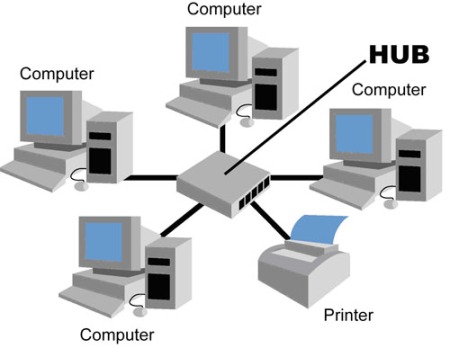
Topologi bintang merupakan bentuk topologi jaringan yang berupa konvergensi dari node tengah ke setiap node atau pengguna. Topologi jaringan bintang termasuk topologi jaringan dengan biaya menengah.
Kelebihan
* Kerusakan pada satu saluran hanya akan mempengaruhi jaringan pada saluran tersebut dan station yang terpaut.
* Tingkat keamanan termasuk tinggi.
* Tahan terhadap lalu lintas jaringan yang sibuk.
* Penambahan dan pengurangan station dapat dilakukan dengan mudah.
Kekurangan
* Jika node tengah mengalami kerusakan, maka seluruh jaringan akan terhenti.
ring 
ring
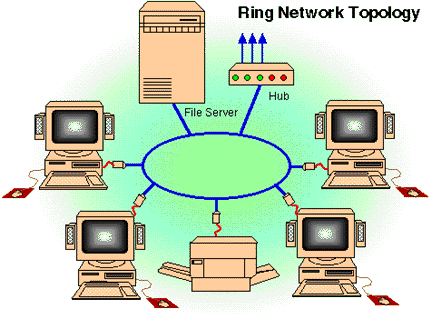
Topologi cincin adalah topologi jaringan dimana setiap titik terkoneksi ke dua titik lainnya, membentuk jalur melingkar membentuk cincin. Pada topologi cincin, komunikasi data dapat terganggu jika satu titik mengalami gangguan. Jaringan FDDI mengantisipasi kelemahan ini dengan mengirim data searah jarum jam dan berlawanan dengan arah jarum jam secara bersamaan.
Sumber :http://id.wikipedia.org/wiki/Topologi_cincin

Topologi Mesh

mesh 
mesh
Topologi jaringan ini menerapkan hubungan antar sentral secara penuh. Jumlah saluran harus disediakan untuk membentuk jaringan Mesh adalah jumlah sentral dikurangi 1 (n-1, n = jumlah sentral). Tingkat kerumitan jaringan sebanding dengan meningkatnya jumlah sentral yang terpasang. Dengan demikian disamping kurang ekonomis juga relatif mahal dalam pengoperasiannya.

Topologi Tree

tree 
tree
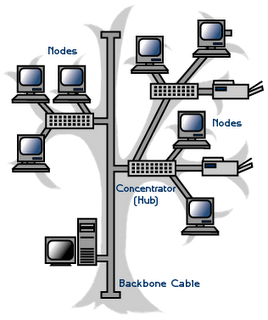
Topologi Jaringan Pohon (Tree) Topologi jaringan ini disebut juga sebagai topologi jaringan bertingkat. Topologi ini biasanya digunakan untuk interkoneksi antar sentral denganhirarki yang berbeda. Untuk hirarki yang lebih rendah digambarkan pada lokasi yang rendah dan semakin keatas mempunyai hirarki semakin tinggi. Topologi jaringan jenis ini cocok digunakan pada sistem jaringan komputer .
Pada jaringan pohon, terdapat beberapa tingkatan simpul (node). Pusat atau simpul yang lebih tinggi tingkatannya, dapat mengatur simpul lain yang lebih rendah tingkatannya. Data yang dikirim perlu melalui simpul pusat terlebih dahulu. Misalnya untuk bergerak dari komputer dengan node-3 kekomputer node-7 seperti halnya pada gambar, data yang ada harus melewati node-3, 5 dan node-6 sebelum berakhir pada node-7. Keungguluan jaringan model pohon seperti ini adalah, dapat terbentuknya suatu kelompok yang dibutuhkan pada setiap saat. Sebagai contoh, perusahaan dapat membentuk kelompok yang terdiri atas terminal pembukuan, serta pada kelompok lain dibentuk untuk terminal penjualan. Adapun kelemahannya adalah, apabila simpul yang lebih tinggi kemudian tidak berfungsi, maka kelompok lainnya yang berada dibawahnya akhirnya juga menjadi tidak efektif. Cara kerja jaringan pohon ini relatif menjadi lambat.

Topologi Linier


linier 
linier
Jaringan komputer dengan topologi linier biasa disebut dengan topologi linier bus, layout ini termasuk layout umum. Satu kabel utama menghubungkan tiap titik koneksi (komputer) yang dihubungkan dengan konektor yang disebut dengan T Connector dan pada ujungnya harus diakhiri dengan sebuah terminator. Konektor yang digunakan bertipe BNC (British Naval Connector), sebenarnya BNC adalah nama konektor bukan nama kabelnya, kabel yang digunakan adalah RG 58 (Kabel Coaxial Thinnet). Installasi dari topologi linier bus ini sangat sederhana dan murah tetapi maksimal terdiri dari 5-7 Komputer.
Tipe konektornya terdiri dari
1. BNC Kabel konektor —> Untuk menghubungkan kabel ke T konektor.
2. BNC T konektor —> Untuk menghubungkan kabel ke komputer.
3. BNC Barrel konektor —> Untuk menyambung 2 kabel BNC.
4. BNC Terminator —> Untuk menandai akhir dari topologi bus.
Keuntungan dan kerugian dari jaringan komputer dengan topologi linier bus adalah :
* Keuntungan, hemat kabel, layout kabel sederhana, mudah dikembangkan, tidak butuh kendali pusat, dan penambahan maupun pengurangan terminal dapat dilakukan tanpa mengganggu operasi yang berjalan.
* Kerugian, deteksi dan isolasi kesalahan sangat kecil, kepadatan lalu lintas tinggi, keamanan data kurang terjamin, kecepatan akan menurun bila jumlah pemakai bertambah, dan diperlukan Repeater untuk jarak jauh.

[+/-] Selengkapnya...

Sabtu, 05 Februari 2011

Inilah Cara Terlengkap Instalasi Windows 7

expr:id='"post-" + data:post.id'>

Diantara brader-brader sekalian pembaca blog ini pasti ada yang belum pernah install sistem operasi windows kan? mungkin karena tekut salah, error ato mbleduk barangkali jadi takut mau coba2. hehe… terus kalo gak berani coba2 kapan bisanya donk. belajar komputer itu harus berani coba2, jangan takut salah, justru kalo kita pernah melakukan kesalahan jadi tau gimana cara mengatasi kesalahan tersebut di kemudian hari. Betul tidak? (aagym mode).
Nah skarang saya coba kasih tau caranya install windows seven (7) tahap demi tahap ya… oya instalasi windows seven (7) hampir sama kayak instalasi windows vista, pastinya lebih sederhana ketimbang instalasi windows xp ke bawah solanya tidak ada pertanyaan2 di tengah2 instalasi, setingan2 zona waktu dll dilakukansetelah proses instalasi selesai. gak kayak pas install windows xp kebawah yang ada di tengah2 yang lumayan mengganggu karena proses instalasi harus di tongkrongin, gak bisa ditinggal terus selese gitu.
Ok langsung aja ya
  • Sediakan komputer yang memenuhi syarat untuk bisa di install windows seven (7) kalo mau nyaman minimal dual core dengan memory 1GB
  • DVD instalasi Windows Seven (7)
  • Bensin 1 liter
  • Siramkan bensin ke komputer kemudian bakar!!! Hahaha… becanda brader…
  • Atur agar komputer booting dari dvd, pengaturan dilakukan lewat bios, bisanya tekan delete atau f2 ketika komputer baru dinyalakan pilih setingan booting kemudian pilih dvd rom menjadi urutan pertama. simpan konfigurasi bios dengan cara menekan f10.
  • Masukkan DVD Instalasi
  • Pencet sembarang tombol jika sudah ada pertanyaan apakan ingin boot dari cd or dvd
  • Muncul tampilan seperti dibawah
image
  • Selanjutnya muncul tampilan seperti di bawah, langsung saja klik next
image
  • Jangan bengong brader… klik Install Now
image
  • Kalo sempet ya silahkan di baca2 dulu (hampir tidak ada yang pernah baca loh), langsung centang juga gak apa-apa kok ga ada yang marah, terus next
image
  • Karena kita sedang melakukan clean install maka pilih yang Custom (advanced)
image
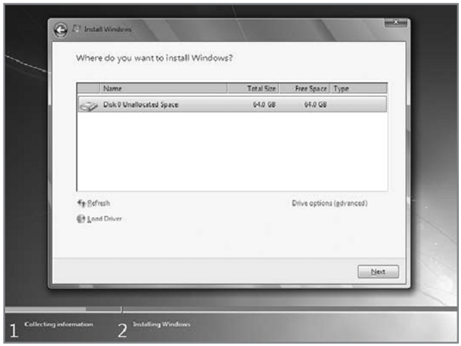
  • Pilih partisi yang akan dipakai untuk menginstal windows seven (7), contoh di bawah hardisk belum di bagi2 kedalam beberapa partisi, jika ingin membagi kedalam beberapa partisi sebelum proses instalasi pilih Drive options (advanced) disitu kita bisa membuat, menghapus dan meresize partisi. tapi dari pada bingun untuk yang pertama kali instalasi windows mending langsung pilih next saja, toh pembagian partisi bisa dilakukan setelah proses instalasi selesai.
image
  • Proses instalasi dimulai brader… di tinggal juga boleh, memakan beberapa puluh menit tergantung spesifikasi komputer brader, katanya sih udah ada yang nyoba instal di komputer pentium 2 dan memakan waktu belasan jam!! haha… kalo komputer baru kurang dari sejam kok
image
  • Setelah proses di atas selese komputer akan otomatis restart sendiri. kumudian muncul seperti dibawah
image
  • Ketikkan nama user dan nama komputer, terserah apa aja, misal nama brader sendiri
image
  • Kemudian bikin password biar komputer brader aman, tulis 2x dan harus sama, kemudian password hint diisi dengan clue kalo misalnya brader lupa ama passwornya. gak di isi juga gak apa apa.
image
  • Masukkan Windows Product key, biasanya ada di paket dvd intalasi nya. kalo misalnya brader gak punya poduct key nya di kosongin aja, brader diberi kesempatan mencoba windows 7 selama 30 hari
image
  • Selanjutnya brader disuruh memilih setingan apakah windows akan otomatis meng update sendiri ato tidak, pilih suka2 brader aja ya
image
  • Kemudian setingan time zone sesuaikan dengan tempat tinggal brader
image
  • Selesai deh brader… install driver2 hardware komputer agar windows berjalan secara maksimal, seperti driver vga, audio, chipset, network, bluetooth dan lain2. Sgerr kan tampilannya… hehe. slamat mencoba brader…
image

[+/-] Selengkapnya...